L'idée de déployer un assistant vocal dans chaque pièce de la maison devient soudainement abordable avec le M5Stack ATOM ECHO. Ce petit cube, dense en fonctionnalités, permet de piloter Home Assistant à la voix sans investir dans des équipements coûteux ou intrusifs.
Pourquoi choisir le M5Stack ATOM ECHO ?
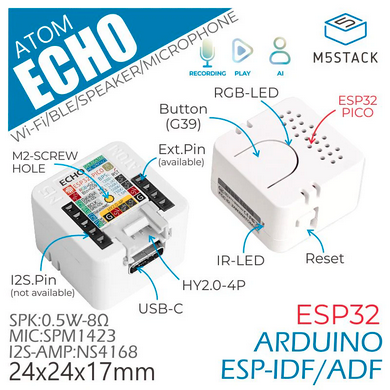
Le ATOM ECHO se distingue par son format ultra-compact (24x24x17mm) qui intègre nativement tout le nécessaire pour l'audio : un microphone et un haut-parleur. Propulsé par un SoC ESP32-PICO-D4, il offre la connectivité Wi-Fi et Bluetooth indispensable pour une intégration domotique.
- Intégration STT : Prêt pour les services de Speech-to-Text.
- Extensibilité : Un port Grove permet d'ajouter des capteurs environnementaux.
- Indicateur visuel : Une LED RVB intégrée pour signaler l'état de l'assistant.
- Coût réduit : Son prix permet un déploiement multi-pièces sans budget conséquent.
Aperçu matériel et avertissements critiques
Sous son boîtier plastique, l'ATOM ECHO embarque un microphone PDM SPM1423 et un amplificateur I2S NS4168. Cependant, sa conception compacte impose des restrictions strictes sur l'utilisation des broches.
Attention au câblage
Avertissement important : Ne réutilisez jamais les broches G19, G22, G23 et G33. Celles-ci sont réservées au circuit audio interne. Toute tentative de les utiliser pour d'autres composants peut endommager définitivement l'appareil.
Précautions audio
La sortie audio est limitée (0,5W à 0,8W). Pour éviter d'endommager le haut-parleur, évitez d'envoyer des signaux DC, du bruit blanc intense ou des ondes carrées à pleine échelle.
Mise en service : du déballage à la connexion
L'installation commence par le branchement de l'appareil via son port USB-C. Bien qu'il soit livré avec un firmware d'usine, une reprogrammation est nécessaire pour l'intégrer à Home Assistant.
- Connectez l'ATOM ECHO à votre ordinateur.
- Utilisez l'outil M5Burner ou l'installateur web d'ESPHome pour flasher le firmware.
- Configurez vos identifiants Wi-Fi lors de l'installation.
- Vérifiez que la LED RVB s'allume, confirmant que l'appareil est connecté au réseau.
Intégration avec ESPHome et Home Assistant
Une fois flashé, l'appareil doit être « adopté » dans votre instance ESPHome pour permettre une configuration personnalisée.
Configuration ESPHome
Créez un nouveau nœud dans ESPHome et utilisez une configuration adaptée à l'assistant vocal. Voici un exemple minimal pour la définition du composant audio :
voice_assistant:
  microphone:
    i2s_audio: audio_in
  speaker:
    i2s_audio: audio_out
Liaison avec Home Assistant
Une fois le code compilé et téléversé, Home Assistant détectera l'appareil. Liez-le à votre pipeline vocal (Assist) pour configurer vos mots de réveil et vos commandes domotiques. L'utilisation du guide communautaire pour les assistants à 13 € est fortement recommandée comme base de configuration.
Cas d'utilisation et extensions
L'ATOM ECHO ne se limite pas à répondre à des questions. Vous pouvez l'utiliser pour :
- Automatisation : Contrôler les lumières ou le thermostat via des commandes vocales locales.
- Streaming : Utiliser le support A2DP pour diffuser de l'audio via Bluetooth.
- Capteurs : Brancher un capteur de température via le port Grove pour créer un terminal vocal informant sur le climat de la pièce.
Dépannage et points d'attention
Si vous rencontrez des problèmes de connexion Wi-Fi, assurez-vous que votre signal 2.4GHz est stable. En cas de distorsion audio, vérifiez que le volume logiciel n'est pas saturé.
Note sur les versions : Ce guide concerne l'ATOM ECHO original (ESP32-PICO-D4). Si vous possédez la variante ATOM Echo S3, sachez que celle-ci utilise un processeur ESP32-S3, ce qui implique des configurations de pins et de firmware différentes.
Et après ?
Maintenant que votre assistant vocal est opérationnel, explorez la création de scripts complexes dans Home Assistant pour automatiser vos routines matinales, ou découvrez comment ajouter des capteurs de qualité d'air via le port Grove.